
みなさんおはこんばんにちは。ジルでございます!
みなさんApexLegendsやっていますか?
世界大会が行われるほど人気FPSゲームですが、2025年8月6日にNintendo Switch2版Apexが配信されました!めでたい!
従来はSwitch2でApexをする際には初代Switch版Apexをダウンロードしてプレイするしかありませんでした。
初代Switch向けに作られたものなので、どうしてもSwitch2のスペックを持て余す性能でしたが、Switch2版ということで、性能が大幅に上がっています。
本記事ではその比較やVC(ボイスチャット)をする方法などを解説します。
移行方法を別記事にまとめました。
Switch2とSwitch(有機EL)との本体スペックを比較

まずは本体の比較をしてみましょう。
| Switch(有機EL) | Switch2 | |
| 質量 | 約320g(Joy-Con取付時:約420g) | 約401g(Joy-Con取付時:約534g) |
| 本体保存メモリー | 64GB | 256GB |
| 通信機能 | 無線LAN(Wi-Fi5)/Bluetooth4.1 TVモード時のみ、有線LAN接続可能 |
無線LAN(Wi-Fi6)/Bluetooth TVモード時のみ、有線LAN接続可能 |
| 映像出力 | 最大1920×1080ピクセル60fps | 最大3840×2160ピクセル60fps 1920×1080/2560×1440ピクセル選択時には120fpsに対応 |
| 音声出力 | リニアPCM5.1ch対応 TVモード時にHDMIケーブル経由で出力 |
リニアPCM5.1ch対応 TVモード時にHDMIケーブル経由で出力 |
| USB端子 | USB Type-c端子 本体の充電やNintendo Switchドックとの接続に使用 |
USB Type-c端子2ポート 下部のポートは本体の充電や、Switch2ドックとの接続に使用 上部のポートは周辺機器との接続や充電に使用 |
かなりパワーアップしているのが分かりますよね。
本体メモリーが4倍になったのが一番びっくりしました。
初代Switch版とSwitch2版Apexのスペックを比較

本体のスペック比較をしましたが、ゲームによってはそのスペックを活かしきれない場合もあります。
Apexはどうでしょうか?
FPS(フレームレート)
ゲームの映像1秒間が何枚の画像で構成されているかを示す単位のことです。
数値が高いとなめらかで低いとカクつきます。つまり高い方が良いということ。
FPSゲームなんか特に勝敗に響きます。
CS機でApexLegendsをプレイした際のFPS最大値を比較すると
PS4…60fps
PS5…120fps
初代Switch…30fps
になります。
ちなみにこの3機種は、クロスプレイ機能をオフにしない限り混在してマッチします。
PS5ユーザーと初代Switchユーザーが戦ったら圧倒的にPS5の方が有利です。
では肝心のSwitch2版については
Switch2…60fps
になります!素晴らしい!
60fpsあれば十分戦えます。
本体性能の話で最大120fps出せる説明しましたが、Apexでは60fpsしか出ません。
120fps出せるゲームもあるってことです。
視野角
画面に映る範囲の広さのこと。
数値が大きくなると周りが見やすくなり、小さくなると敵が大きく見えます。
ApexLegendsで人気の視野角は110、104、90といわれています。
Apexでは自分で視野角を設定できます。
ところが初代Switch版Apexは視野角70固定なんです。
これめちゃくちゃひどい!流石に70は厳しい。
Switch2版は最大110で変更可能になりました!大きな進歩!
グラフィック
Switch2版では、TVモードで4K出力が可能になりました。さらひHDR(ハイダイナミックレンジ)にも対応。
4K出力が可能になりましたが、モニター側が4Kに対応していなければ出力できません。
携帯モードではフルHD(1920×1080)に対応しております。
Switch2の周辺環境
先ほど本体性能を比較しました。
周辺環境は初代Switchに比べてどう変わったでしょうか。
ネット接続について
初代Switchは無線接続のみでした。有機ELモデルであれば有線LANで接続可能。
Switch2も有線LAN、無線LANどちらも接続可能です!
有線LANの方が安定するので、有線使えるのは助かります!
Switch2おすすめのLANケーブル、ルーターについて別記事にまとめてあります。よければご覧ください。

ちなみに初代Switchも専用アダプターがあれば有線接続可能です。
HORI LANアダプター for Nintendo Switch
コントローラーについて
Switch2対応のコントローラーが続々と発売しています。
一番安定しているのはNintendoが発売しているプロコンでしょう。
少しお高めですが、これ使っとけば間違い無いです。
ちなみに私が使っているのは『HORI ホリパッド TURBO for Nintendo Switch2』にります。
そこそこ使えます。格ゲーとか、素早い動作が求められるゲームをするならもう少し高価なコントローラーが良いかも?
初代Switchから移行を検討している方、使っていたコントローラーがSwitch2でも使えるかどうか気になるでしょう。
まず任天堂が公式に発売している初代Switch用プロコンは、Switch2でも使えます。ただしホームボタンでスリープ解除はできません。
ホームボタンでスリープ解除をしたいなら、Switch2用のプロコンを使用しましょう。
初代SwitchからSwitch2へのデータ移行について

Switch2に買い替えたらデータを移行する必要があります。
『まるごと転送』機能を使うか、セーブデータを移行する手順を踏めば良いです。
『まるごと転送』機能を使う
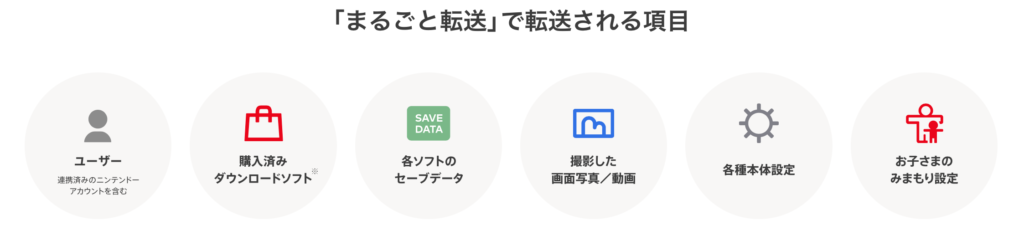
コチラの機能は”Switch2初回起動時”のみになります。
手順が詳しく書いてある公式ページはこちら(まるごと転送とは)。
転送元のSwitchも手元に用意する必要があります。
大体のデータは移行できますが、コントローラーの割り当てなど一部は引き継げないので注意。
セーブデータの引越しをする
『まるごと転送』に比べて手間ですが、初回起動時じゃなくてもできるのがメリット。
メインメニューの設定タブ内にある「セーブデータお引越し」を使います。
詳しい公式HPはこちら(Nintendo Switch本体からNintendo Switch2本体に引っ越しする)
Switch2版ApexでVC(ボイスチャット)する方法

ApexLegendsは3人チームで戦うFPSゲーム。偶然チームになった知らない人と、一緒にやるリア友と会話しながらプレイができます。
ボイスチャットする方法を紹介します。
ゲーム内VC(一番ベーシック)
ApexLegendsで用意されたVC機能を使う方法。
手軽に始められますが、リア友ひとりとデュオでする場合、ソロの野良にも会話が筒抜けになってしまうデメリットがあります。
たまにデュオとマッチして、プライベートな会話が筒抜けになっていることがありますw。本名とか言い合っていて危ないので気をつけましょうね!
Switch2のゲームチャット機能を使う(Switch2版同士限定)
Switch2で搭載された機能でcボタンを押すだけで手軽にVCを繋げられます。
公式HPのページはこちら(ゲームチャット)
discordなど通話アプリを使う(少し手間)
外部の通話アプリを使う方法。スマホなどを別で用意する必要があります。
私がやっていたのが、discordを起動したPCとイヤホンを接続して装着する。その上からゲームを繋ぐヘッドホンをつける方法。両方聞き取れますが、イヤホンがヘッドホンで押されて耳が痛くなりました。
イヤホン側を小さくするなど対策すればいいのかも。
最後に
普段Apex関連の記事を書いています。
☆これからApexを始めたい方向けに、初心者向け記事を書いています。まずはこれからご覧ください。

☆Apex内の通貨『Apexコイン』がAmazonで購入できるの知っていますか?便利ですのでよければ試してみてください。

☆キャラの立ち回り記事も書いています。

一番好きな『パスファインダー』の立ち回り記事です。他のキャラも書いていますのでご覧ください。